

Se trocaste de telemóvel ou simplesmente desejas ter os teus contactos do Gmail sincronizados com o teu iPhone, existem algumas etapas simples que podes seguir para transferir os contactos do Gmail para o iPhone com sucesso.
În acest articol
Neste artigo, vamos discutir várias maneiras de transferir contactos do Gmail para o iPhone. Aprenderás como fazer isso usando a app Contactos do iPhone e como sincronizar os teus contactos do Gmail com o iCloud.
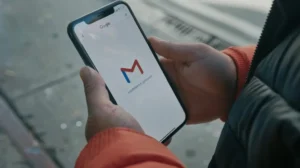
Método 1: Transferir contactos do Gmail para o iPhone utilizando a aplicação Contactos
Se desejas transferir os teus contactos do Gmail diretamente para a aplicação Contactos do iPhone, segue as etapas abaixo:
Passo 1: No teu iPhone, abre as „Configurações”.
Passo 2: Toca em „Senhas e Contas”.
Passo 3: Toca em „Adicionar Conta”.
Passo 4: Seleciona „Google” e insere as tuas informações de login do Gmail.
Passo 5: Ativa a opção „Contactos” e aguarda enquanto os teus contactos do Gmail são sincronizados com a app Contactos do iPhone.
Método 2: Transferir contactos do Gmail para o iPhone usando o iCloud
Outra maneira de transferir os teus contactos do Gmail para o iPhone é sincronizá-los com o iCloud. Para fazer isso, segue as etapas abaixo:
Passo 1: Abre o navegador no teu computador e acede ao Gmail.
Passo 2: Clica no ícone „Google Apps” e seleciona „Contactos”.
Passo 3: Seleciona todos os contactos que desejas transferir.
Passo 4: Clica no ícone „Exportar” e seleciona „vCard”.
Passo 5: Faz login no iCloud no teu computador.
Passo 6: Clica em „Contactos” e seleciona „Importar vCard”.
Passo 7: Seleciona o ficheiro vCard que exportaste do Gmail e clica em „Abrir”.
Passo 8: Aguarda enquanto os teus contactos do Gmail são sincronizados com o iCloud.
Passo 9: No teu iPhone, abre a app „Configurações”.
Passo 10: Toca em „Senhas e Contas”.
Passo 11: Seleciona a tua conta do iCloud e ativa a opção „Contactos”.
Passo 12: Aguarda enquanto os teus contactos do Gmail são sincronizados com a aplicação Contactos do iPhone.
Com estes métodos simples, consegues transferir os teus contactos do Gmail para o iPhone sem problemas e mantê-los sincronizados para o futuro.
Dicas Adicionais
- Faz backup antes de qualquer alteração importante no teu dispositivo
- Mantém o iOS/macOS actualizado – as actualizações corrigem bugs e melhoram segurança
- Reinicia o dispositivo se algo não funcionar como esperado após seguir os passos
Precisas de Ajuda?
Se estás com dificuldades, podes contactar o suporte Apple ou visitar a nossa secção de tutoriais no blog iOutlet para mais guias.
Recebe mais artigos como este.
Análises de tecnologia recondicionada + €5 BEMVINDO5 na primeira compra.

Vezi un produs recondiționat disponibil
Selectat dintre produsele disponibile în prezent.





