Un laptop cu tastatură străină poate scrie în limba pe care o folosești. Ce se schimbă este poziția fizică a tastelor și configurarea aleasă în sistem. Înainte de a cumpăra, verifică layout-ul unității: schimbarea limbii în Windows sau macOS nu modifică simbolurile tipărite pe taste.
În acest articol
QWERTY, AZERTY sau QWERTZ: ce se schimbă?
| Layout | Cum să recunoști | Ce trebuie să verifici înainte de a cumpăra |
|---|---|---|
| QWERTY | Prima linie de litere începe cu QWERTY. | Există mai multe variante. Tastaturile portugheze, britanice și americane au simboluri diferite și pot avea și forme diferite ale tastei Enter. |
| AZERTY | Prima linie începe cu AZERTY. | Verifică variantele și poziția numerelor, diacriticelor și punctuației. Poziția unor litere diferă față de QWERTY. |
| QWERTZ | Z ocupă locul literei Y de pe o tastatură QWERTY. | Există variante pe țări. Verifică caracterele tipărite și formatul fizic al tastelor. |
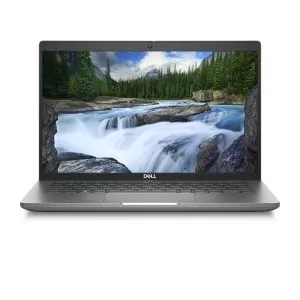
O fotografie generică a modelului nu dovedește care este tastatura unității de vânzare. Consultați atributul Tastatură și descrierea ofertei. Dacă se menționează doar QWERTY, cereți confirmarea variantei înainte de a decide.
Cum să scrii diacriticele în Windows
- Deschide Setările și caută opțiunile pentru limbă și tastatură.
- Adăugați limba de scriere și layout-ul pe care îl doriți. Numele meniurilor pot varia în funcție de versiunea Windows.
- Schimbă aranjamentul tastaturii cu Windows + Spațiu.
- Deschide un document și testează literele, diacriticele, simbolul @ și semnele pe care le folosești în parole.
Poți selecta layout-ul limbii tale pe o tastatură străină, dar unele taste vor scrie caractere diferite de cele tipărite. Dacă preferi să păstrezi corespunderea vizuală, folosește layout-ul fizic și învață combinațiile pentru a scrie în limba ta.
Cum configurezi tastatura pe Mac
În Setările de sistem, deschideți Tastatură și opțiunile de introducere a textului. Adăugați o sursă de intrare și utilizați vizualizatorul de tastatură pentru a localiza caractere și combinații. A documentația Apple despre sursele de intrare explică pașii și opțiunile disponibile.
Când se justifică alegerea altui layout?
Dacă scrieți fără să priviți la taste și lucrați în principal la birou cu o tastatură externă, adaptarea poate fi simplă. Dacă învățați să scrieți, împărțiți calculatorul sau depindeți de simbolurile tipărite, dați prioritate layout-ului cu care vă simțiți confortabili.
Pentru programare, testați mai ales parantezele pătrate, acoladele, bara oblică inversă și comenzile rapide ale editorului. Pentru foi de calcul, verificați dacă aveți nevoie de tastatură numerică. Aceste detalii pot conta mai mult în utilizarea zilnică decât o mică diferență între procesoare.
Lista de verificare înainte de comandă
- Varianta exactă a tastaturii și limba de scriere dorită.
- Fotografia unității, când este disponibilă, și corespunderea cu descrierea.
- Retroiluminarea și tastatura numerică, dacă sunt importante.
- Compatibilitatea cu o tastatură externă pe care o aveți deja.
- Starea tastelor descrisă în ofertă și condițiile de achiziție.
Nu presupuneți că înlocuirea fizică a tastaturii este simplă: costul și posibilitatea depind de model. Comparați configurațiile disponibile pe laptopurile disponibile și consultă ghidul după utilizare înainte de a alege.
Microsoft: configurarea limbii și a tastaturii în Windows
Apple: QWERTY / AZERTY / QWERTZ
Primește mai multe articole ca acesta.
Analize despre tehnologia recondiționată și reducere de 5 € cu BEMVINDO5 la prima comandă de minimum 50 €.

Vezi un produs recondiționat disponibil
Selectat dintre produsele disponibile în prezent.